


Aperçu permet de redimensionner des images grâce au menu Outils | Ajuster la taille. Dans le cas où vous auriez plusieurs images à mettre à la même taille - largeur et hauteur, hauteur ou largeur uniquement - pourquoi ne pas tout mettre à la même taille d'un coup ? Ouvrez toutes vos images dans Aperçu et cliquez sur le bouton Barre latérale pour voir les vignettes de vos images. Faites cmd+A pour les sélectionner. Allez dans le menu Outils | Ajuster la taille.
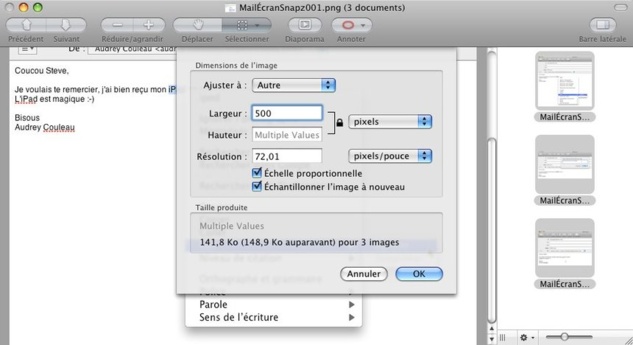
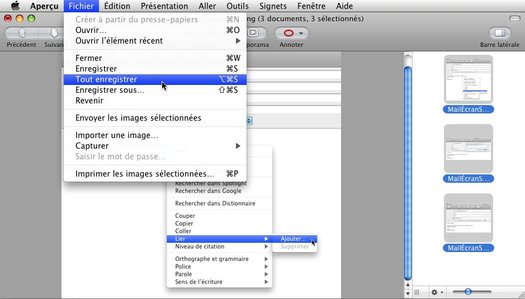
Définissez la taille. Ici, je souhaite que mes images aient une largeur de 500 pixels. Remarquez qu'elles n'ont pas toutes la même hauteur, ce n'est pas gênant. Cliquez sur OK. Les images ont maintenant une largeur de 500 pixels et chacune une hauteur différente. Allez dans le menu Fichier | Tout enregistrer afin que toutes vos images soient enregistrées dans leur nouvelle taille. Un simple Enregistrer ou cmd+S ne suffira pas puisque qu'il n'y aura que la vignette active qui sera enregistrée.
 Aperçu • Visualisez les données EXIF d'une photo