
Abonnement | Anciens numéros | Index | Version numérique
Facebook  Twitter  Google+  Youtube  Podcast  Flux RSS  Mobile


Astuces Clavier

Clavier • Remplacez la virgule par un point

par • Mercredi 25 Janvier 2012


Clavier • Remplacez la virgule par un point
Parfois, sous Mac OS X, quand on ne trouve pas de solutions simples - et pourtant évidentes - on se retrouve à installer des applis, des plugins. C'est ainsi qu'Alain, un de nos lecteurs m'a contacté il y a quelques jours parce qu'il souhaitait remplacer la virgule située sur le pavé numérique de son clavier par un point. Bien sûr, on peut appuyer sur la touche [maj] + [,] mais lors de la saisie de beaucoup de chiffres, ce n'est pas idéale.

Après quelques recherches sur Internet et les divers forums Mac, nous avons essayé la solution de Ukelélé - une solution complète et gratuite pour personnaliser votre clavier - mais celle-ci s'avère compliquée à mettre en œuvre. Après une bonne nuit de sommeil, la solution était en fait simple et intégrée à Mac OS X.

Par défaut, vous utilisez le clavier Français avec, donc, une virgule pour séparer les chiffres lors de la saisie.
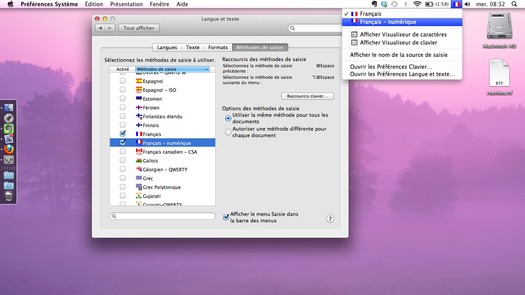
Rendez-vous dans les Préférences Système | Langue et texte, onglet Méthodes de saisie.
Cochez la case Français - numérique et un drapeau apparaîtra dans la barre de menus.
Cliquez dessus et choisissez le clavier Français - numérique.

Pour taper un point à la place de la virgule depuis la pavé numérique, il vous suffira simplement d'activer la touche majuscule (celle avec la diode verte). Ça fonctionne ! Grâce au petit drapeau situé dans la barre des menus, vous pourrez basculer d'une configuration de clavier à l'autre en un clin d’œil.
Clavier • Remplacez la virgule par un point


Vos Commentaires

1.Posté par hans le 05/07/2012 23:43
dans les dernière versions de lion et les derniers macbook,pro, l" extension .keylayout ne semble pas fonctionner.
il faut mettre dans keyboard layout le bundle, qu on reçoit par save bundle dans ukelele. (copier avec OPTION key sinon c est un alias.
ukelele fabuleux

2.Posté par legrand le 13/11/2012 11:52
Bonjour,
Et merci beaucoup pour votre aide (point à la place de ,) que j'ai besoin pour utiliser le logiciel ITOOL compta.
Vous m'enlever un sacré souci.
Bonne continuation

Myriam LEGRAND

3.Posté par carlo le 04/12/2012 11:24
oui, mais quand on écrit texte minuscule et chiffres à la suite, ça reste une manipulation ennuyeuse. Mac parfois complique la vie au lieu de la simplifier

4.Posté par oowaka le 18/01/2013 16:18
Une autre solution, définitive cette fois, est la suivant : (je vous mets la version en ligne de commande met ceci n'est pas obligatoire, en fenêtre c'est faisable aussi, et comme je suis gentil, je vous explique aussi comment faire)

1- créer le répertoire ~/Library/KeyBindings (pour ceux souhaitant le faire en mode fenêtre, répertoire utilisateur > Library > KeyBindings) et placez-vous y. Normalement, le répertoire Library devrait déjà exister, mais au cas où...
mkdir -p ~/Library/KeyBindings
cd ~/Library/KeyBindings


2- Dans ce répertoire, créez le fichier DefaultKeyBinding.dict contenant ceci : (en mode fenêtre, ouvrez votre éditeur de texte préféré, copier coller tout ça, et enregistrez dans le répertoire précédemment créé sous ce nom)


#,

insertText:
.


Pour ceci, tapez les lignes suivantes :

echo "" > DefaultKeyBinding.dict
echo "" >> DefaultKeyBinding.dict
echo "#," >> DefaultKeyBinding.dict
echo "" >> DefaultKeyBinding.dict
echo "insertText:" >> DefaultKeyBinding.dict
echo "." >> DefaultKeyBinding.dict
echo "" >> DefaultKeyBinding.dict


3- Redémarrez votre ordinateur

/!\ CECI EST "DÉFINITIF" (À SUPPRESSION OU ÉDITION DU FICHIER) /!\

5.Posté par oowaka le 18/01/2013 16:20
Bon, le texte n'est pas passé : il s'agit de balises comme en html, le dispositif de commentaire n'a pas du les acceptez...
Que les auteurs de ce post me contactent par mail, je leur répondrai ! ;)

6.Posté par oowaka le 18/01/2013 16:20
Même si c'est un an plus tard ! :P
(désolé pour le triple post...)

7.Posté par tremendous le 01/04/2013 12:00
bref, on ne peut pas taper un point tranquillement sur la touche point. Un peu comme on si on te disait, dans la voiture : pour passer la seconde, il faut passer la troisième... Merci Mac!

8.Posté par Audrey Couleau le 02/04/2013 10:04
Bonjour tremendous,
Le pavé numérique ne contient pas de touche "point" mais bien une "virgule".
D'où cette astuce ;-)

Nouveau commentaire :
Facebook Twitter
B i u  QUOTE  URL


• LE MAGAZINE •
Abonnez-vous
Commandez des anciens numéros
Téléchargez l'index numérique
Inscrivez-vous à la newsletter
Contactez-nous


• SUR LE WEB •
Facebook
Google+
Twitter
Flickr


• AUTRES PUBLICATIONS •
Compétence Photo
Compétence Micro
Rhinos Mac
• TOUS LES NUMEROS •
Numéro 1 : Apprivoisez Leopard
Numéro 2 : 70 trucs et astuces
Numéro 3 : Prenez le contrôle d'iLife
Numéro 4 : Travailler, étudier, jouer
Numéro 5 : Gérez vos e-mails
Numéro 6 : Customisez votre Mac
Numéro 7 : Votre site web
Numéro 8 : C'est la rentrée
Numéro 9 : Spécial Podcast
Numéro 10 : Filmer et monter
Numéro 11 : Chouchoutez votre Mac
Numéro 12 : Mes données me suivent partout
Numéro 13 : Tout partager
Numéro 14 : Lutter contre le vol
Numéro 15 : Achetez et vendez d'occasion
Numéro 16 : 100 trucs et astuces
Numéro 17 : Les meilleures applis Mac
Numéro 18 : Prêt pour OS X Lion
Numéro 19 : Je veux un nouveau Mac
Numéro 20 : Tout savoir sur iTunes
Numéro 21 : 1001 raisons d'adopter iCloud
Numéro 22 : Optimisez votre Mac
Numéro 23 : Tout savoir sur iPhoto
Numéro 24 : 100 trucs et astuces
Numéro 25 : Spécial Pratique
Numéro 26 : Les secrets de Mac OS X
Numéro 27 : iTunes 11 • Spécial Photos
• HORS-SÉRIE •
Bien débuter avec OS X Lion
Aller plus loin avec OS X Lion
Tout savoir sur OS X Mountain Lion
Le guide complet iPhone iPad avec iOS 6


• LIVRES •
La vidéo sur Mac


• RUBRIQUES DU SITE •
Tout savoir sur le magazine
Le jeu
Actualités
Astuces
Téléchargements
Tutoriels
Vidéos
S'abonner


• LIENS INTERNES •
Flux RSS
Contact
• ANNUAIRE •
Apple
We love Mac
Applimag
Blog du Mac
Mac Génération
MacBidouille
Mac 4 Ever
Macplus
Newbiemac
Convergence numérique
MacRecord
Mac in Poche
Génération Apple


• ECHANGE •
Contactez-nous pour apparaître dans l'annuaire


Publicité : MSP Group - 01 41 17 10 10 - 06 68 67 70 00 - com@mspgroup.tv

Compétence Mac est un magazine bimestriel 100% pratique. Il s'adresse aux personnes utilisant un ordinateur Apple Mac, iMac, MacMini, Mac Pro, MacBook Air, PowerBook, MacBook, MacBook Pro, iPhone, iPod ou iPad. Le magazine est distribué en France et en Belgique. Disponible en kiosque ou sur abonnement. Une version mobile compatible iPhone est également disponible, accessible directement à cette adresse : http://m.competencemac.com

Tous droits réservés © 2008-2012 KnowWare SARL