


Sur Mac, il est possible de modifier la couleur de certains éléments visuels du système. Vous rendez l'interface plus agréable à l'œil, tout en personnalisant celle-ci. Cela se passe dans Réglage Système | Apparence ou avec un outil dédié, comme nous l'avons vu précédemment.
Changer depuis les réglages
Dans la section Thème, la couleur sélectionnée par défaut est réglée sur Multicolore. Il s'agit de la couleur d'accentuation. Quand elle est paramétrée ainsi, certaines applications utilisent leur propre teinte.

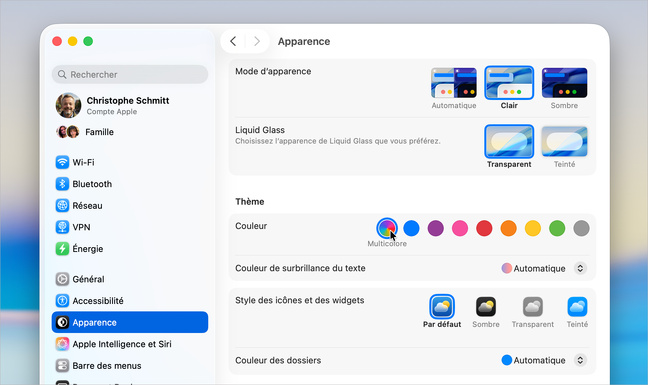
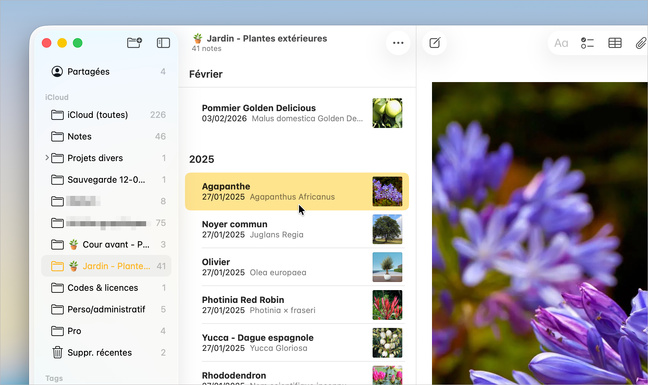
C'est notamment le cas de Notes avec le jaune ou Musique avec le rouge.

Dans ce panneau des Réglages Système, il est aussi possible de changer la couleur de surbrillance. Réglée sur Automatique, elle affiche les couleurs définies par une application. Là encore, il est possible de choisir l'une des teintes proposées par défaut.

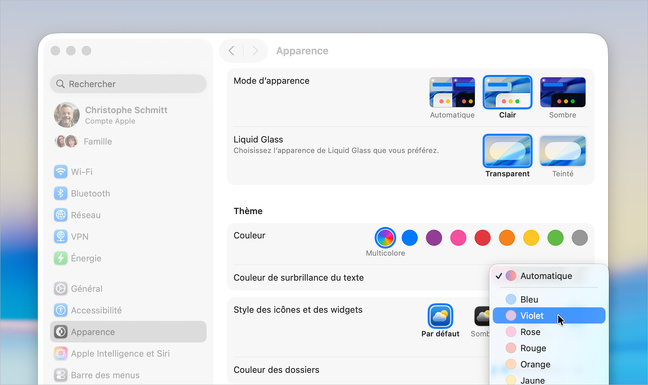
Mais alors, quelle est la différence entre la couleur d'accentuation et la couleur de surbrillance ? En fait, la première concerne uniquement des éléments esthétiques, comme les boutons et les menus ou certains contrôles. La seconde est dédiée à la sélection de texte ou de fichiers.
Utiliser un outil dédié
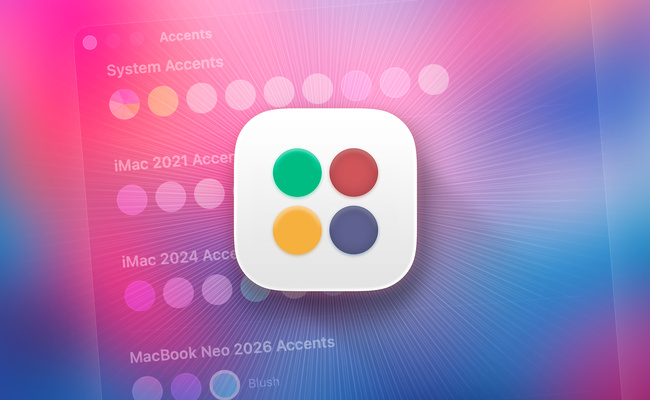
Dans un article précédent, nous avons découvert Dye, un utilitaire qui donne la possibilité de changer la couleur d'accentuation selon l'application. Un autre logiciel, nommé Accents, propose également cette modification de coloris, mais en proposant d'autres teintes.

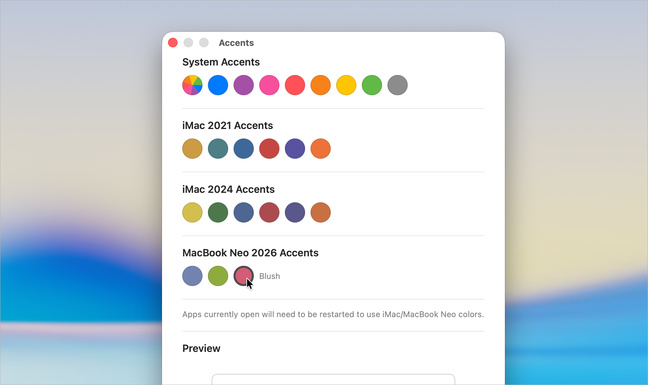
Son principal intérêt est d'offrir les couleurs officielles des iMac couleurs de 2021 et de 2024, mais aussi celles des récents MacBook Neo. De plus, la partie inférieure de la fenêtre affiche un aperçu qui est bienvenu.

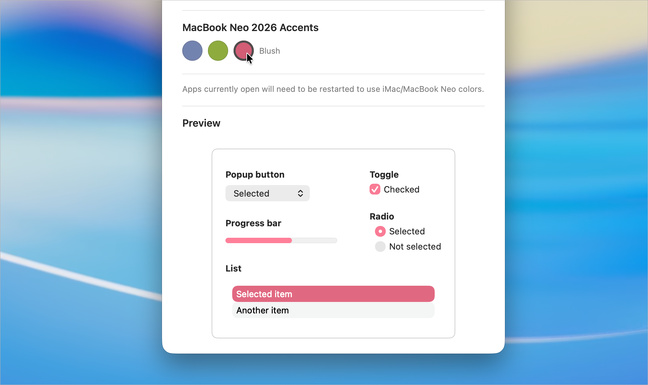
Comme toute modification de ce type, il est tout à fait probable qu'un redémarrage d'une application ouverte soit nécessaire afin de prendre en compte les changements.
Changer sans logiciel tiers
Si vous n'avez pas envie d'utiliser une application spécifiquement pour obtenir les couleurs d'accentuation du MacBook Neo, il est possible de le faire en n'utilisant qu'une simple ligne de commande. Ouvrez Terminal depuis le dossier Applications | Utilitaires.

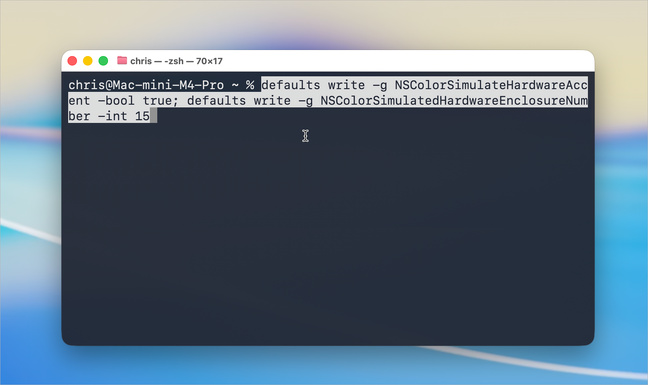
Copiez et collez l'une des lignes de commande ci-dessous pour obtenir la couleur souhaitée, puis validez avec [entrée].
Indigo
Jaune agrume
Rose poudré
Indigo
defaults write -g NSColorSimulateHardwareAccent -bool true; defaults write -g NSColorSimulatedHardwareEnclosureNumber -int 15
Jaune agrume
defaults write -g NSColorSimulateHardwareAccent -bool true; defaults write -g NSColorSimulatedHardwareEnclosureNumber -int 16
Rose poudré
defaults write -g NSColorSimulateHardwareAccent -bool true; defaults write -g NSColorSimulatedHardwareEnclosureNumber -int 17


COMPÉTENCE MAC N°91
Tout faire dans le cloud • Bloquez tout • Sécurisez vos achats en ligne • 50 ans d’Apple
9,90 € - 132 pages • JANVIER/FÉVRIER/MARS 2026
>> ACHETEZ-LE EN LIGNE
>> ABONNEZ-VOUS (1 à 3 numéros offerts)
Tout faire dans le cloud • Bloquez tout • Sécurisez vos achats en ligne • 50 ans d’Apple
9,90 € - 132 pages • JANVIER/FÉVRIER/MARS 2026
>> ACHETEZ-LE EN LIGNE
>> ABONNEZ-VOUS (1 à 3 numéros offerts)
 iOS • Loupe (dé)montre comment votre iPhone vous trahit en silence