

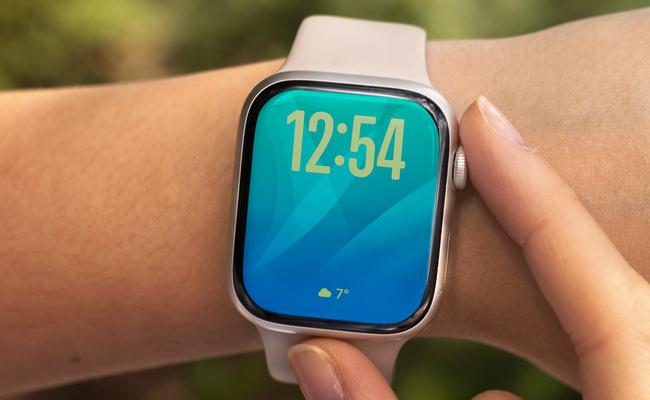

L’Apple Watch ne gère pas les fonds d’écran. Elle fonctionne selon le principe de cadrans. Apple en propose plusieurs et ils sont renouvelés à chaque mise à jour majeure de watchOS. Ces cadrans « préfabriqués » ont chacun leurs particularités, comme les différentes sources d’informations (complications) qui sont affichées. Certains cadrans proposent d’afficher des photos en provenance de votre photothèque iCloud. C’est par ce moyen qu’il est possible de choisir des images qui serviront de fond d’écran.
Avant de continuer, créez un album spécifique depuis votre Mac ou iPhone dans votre photothèque iCloud avec des fonds d’écran afin de puiser dans ce dernier.
S’il est possible de modifier les cadrans depuis la montre, nous prendrons plutôt la méthode qui consiste à le faire depuis l’iPhone. C’est nettement plus simple.
Avant de continuer, créez un album spécifique depuis votre Mac ou iPhone dans votre photothèque iCloud avec des fonds d’écran afin de puiser dans ce dernier.
S’il est possible de modifier les cadrans depuis la montre, nous prendrons plutôt la méthode qui consiste à le faire depuis l’iPhone. C’est nettement plus simple.
Depuis l’écran d’accueil de l’iPhone, ouvrez l’application Watch. Par défaut, c’est la section Ma montre qui s’affiche. Tapotez Cadrans en bas de l’écran.

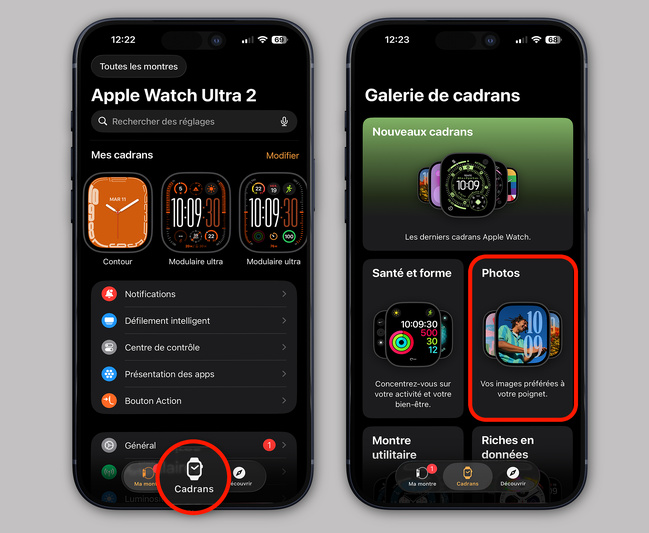
Dans la Galerie de cadrans, tapotez la rubrique Photos. Plusieurs modèles s’affichent. Tapotez celui qui vous convient le plus, tout en sachant qu’ils sont limités en nombre de complications.

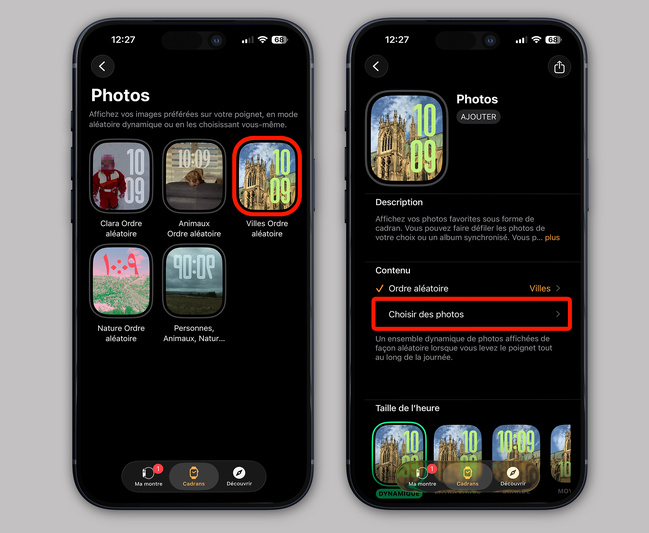
Tapotez la vignette souhaitée. Dans l’écran suivant, tapotez Choisir des photos. Localisez l’album précédemment créé. Tapotez l’image voulue pour habiller le cadran.

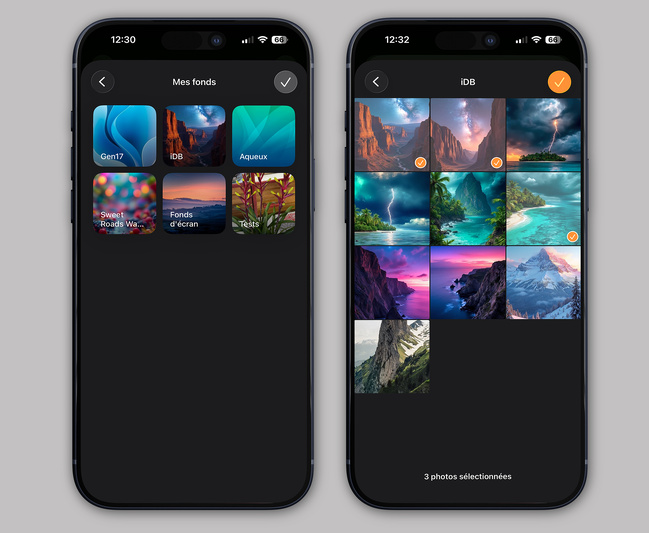
Si vous le souhaitez, sélectionnez jusqu’à 24 photos à la fois. Elles s’afficheront à la suite à chaque activation. Une fois la sélection effectuée, tapotez le bouton de validation en haut à droite. L’écran du cadran est mis à jour.

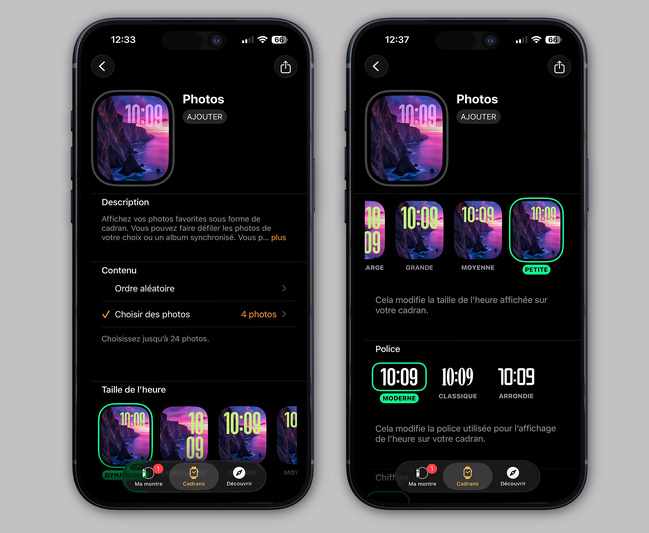
Mais ce n’est pas fini en termes de personnalisation. Dans la section Taille de l’heure, choisissez son niveau d’occupation de l’écran et sa disposition. Il est même possible de faire passer l’heure derrière un objet dans l’image dans les versions récentes de watchOS.
En dessous, choisissez la police à utiliser pour l’heure, ainsi que l’aspect des chiffres. Dans Style, l’image est affichée au naturel. Il est possible de lui appliquer un ou plusieurs tons, mais aussi de ne colorer que l’arrière-plan quand la photo s’y prête.
En dessous, choisissez la police à utiliser pour l’heure, ainsi que l’aspect des chiffres. Dans Style, l’image est affichée au naturel. Il est possible de lui appliquer un ou plusieurs tons, mais aussi de ne colorer que l’arrière-plan quand la photo s’y prête.

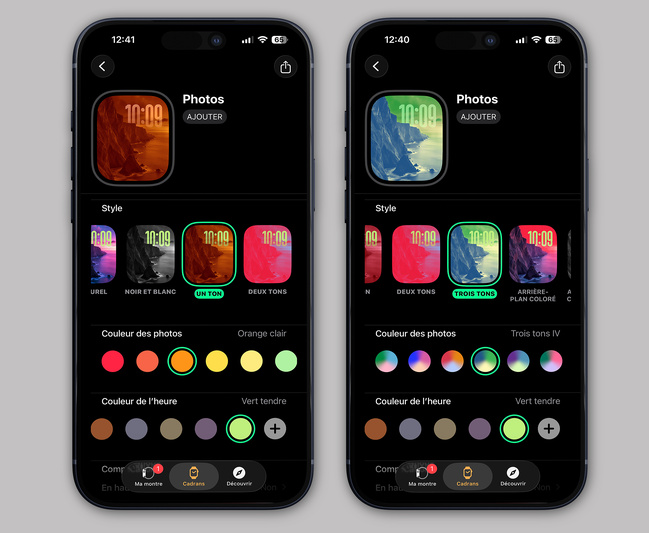
Libre à vous de modifier une ou plusieurs teintes dans la photo, mais également d’adapter la couleur de l’heure. Si vous le désirez, il est possible d’ajouter une complication en haut de l’écran et une autre en bas. Tapotez les rubriques En haut et En bas pour en ajouter une.

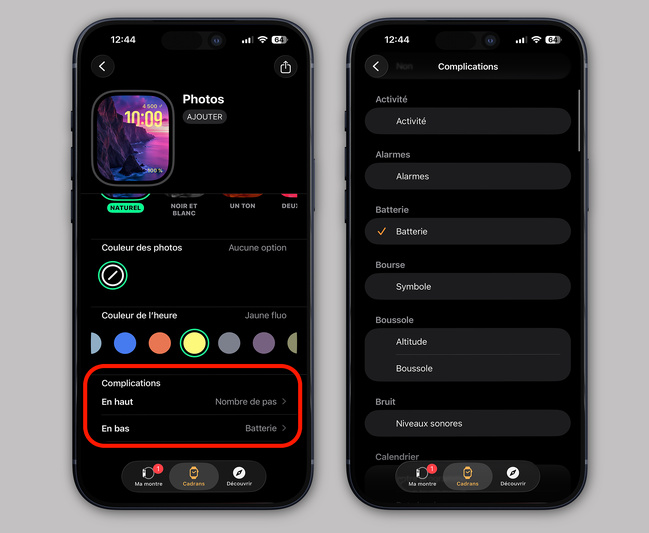
Quand vous avez terminé, tapotez le bouton Ajouter situé en haut, sous le nom du cadran. L’Apple Watch est immédiatement mise à jour.

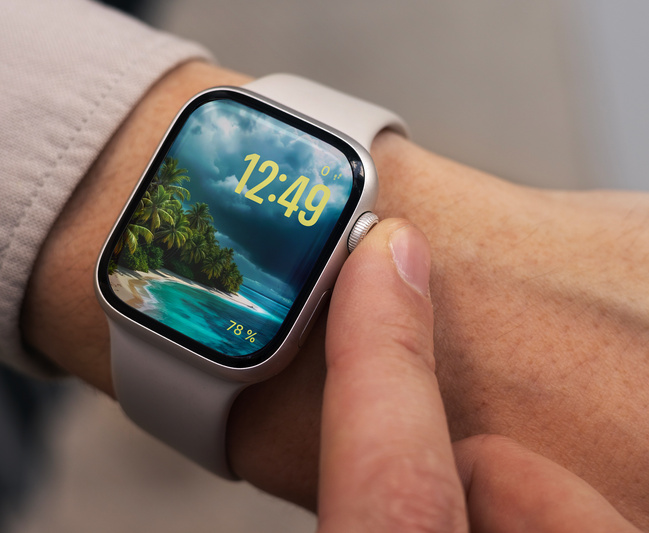
Ce n’est pas réellement un fond d’écran, mais cela personnalise la montre en ce sens.


COMPÉTENCE MAC N°90
Bien débuter sur Mac avec macOS 26 Tahoe • Les nouveautés d'iOS 26
9,90 € - 132 pages • OCTOBRE/NOVEMBRE/DÉCEMBRE 2025
>> ACHETEZ-LE EN LIGNE
>> ABONNEZ-VOUS (1 à 3 numéros offerts)
Bien débuter sur Mac avec macOS 26 Tahoe • Les nouveautés d'iOS 26
9,90 € - 132 pages • OCTOBRE/NOVEMBRE/DÉCEMBRE 2025
>> ACHETEZ-LE EN LIGNE
>> ABONNEZ-VOUS (1 à 3 numéros offerts)
 Fun • Aperçu s’amuse avec le verre liquide sur iOS, c’est inutile mais joli !