



C'est une bonne chose de redémarrer de temps en temps votre iPhone ou votre iPad. Pour gagner du temps et éviter de passer par le centre de contrôle, les réglages du système ou les boutons physiques, il est possible de développer un petit raccourci que vous placez sur l'écran d'accueil ou l'écran verrouillé.
Vous n'avez pas besoin de connaissances particulières, c'est très facile à mettre en place.
Vous n'avez pas besoin de connaissances particulières, c'est très facile à mettre en place.
Redémarrer depuis l'écran d'accueil
Ouvrez Raccourcis depuis l'écran d'accueil. Depuis la page d'accueil, tapotez le bouton + situé en haut à droite.

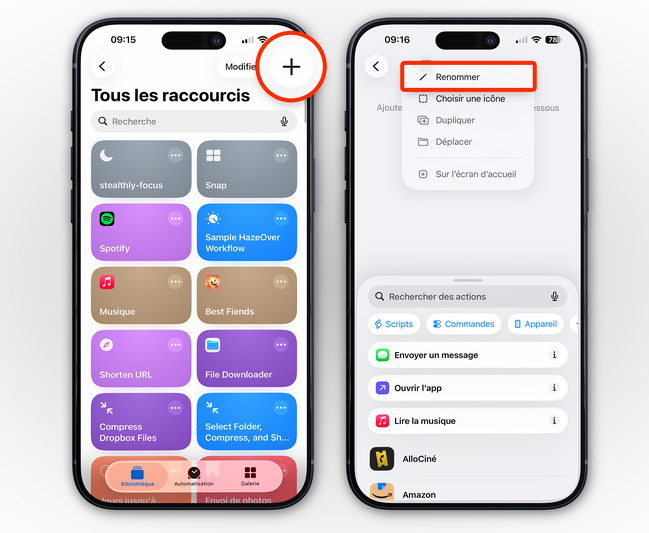
En haut, tapotez Nouveau raccourci. Dans le menu qui s'ouvre, tapotez Renommer. Donnez-lui un nom. Ici, je l'appelle simplement Redémarrage. Tapotez V en bas à droite pour valider.
Tapotez le champ Rechercher des actions. Saisissez Éteindre.
Tapotez le champ Rechercher des actions. Saisissez Éteindre.

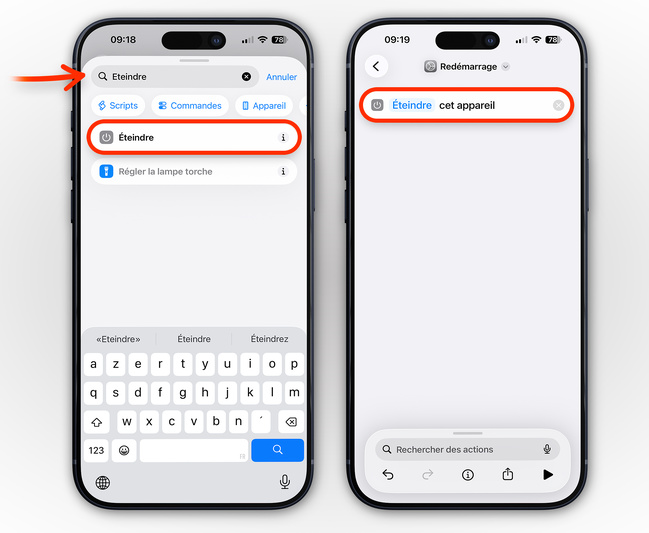
Tapotez le module du même nom. Il s'insère dans le raccourci. Tapotez le mot Éteindre surligné en couleur. Sélectionnez Redémarrer. Tapotez le nom du raccourci en haut au centre. Tapotez Sur l'écran d'accueil. L'icône du raccourci apparait en aperçu sur le fond d'écran de l'appareil. Choisissez une couleur et un symbole. Tapotez Ajouter en haut à droite.

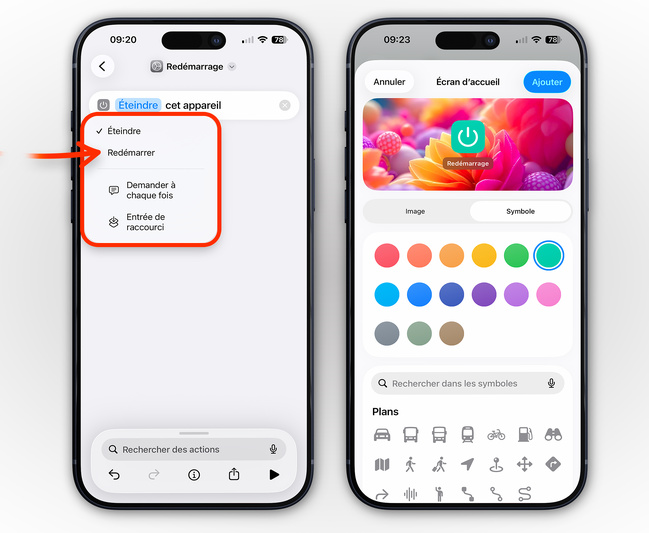
L'application Raccourcis est masquée et l'icône Redémarrage apparait sur l'écran d'accueil.

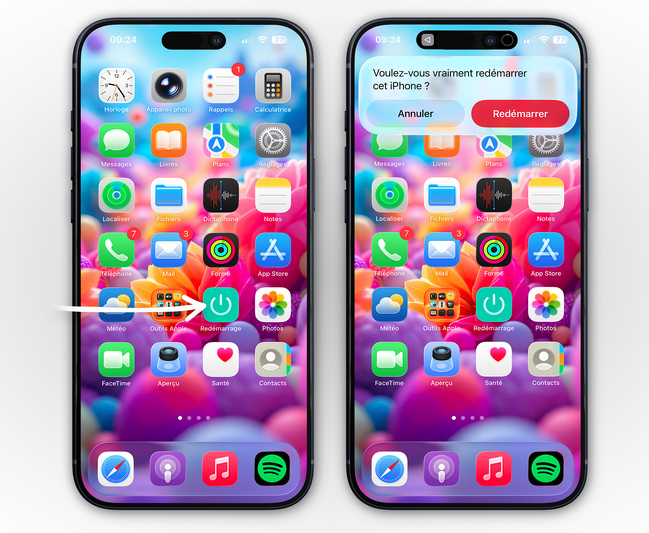
En tapotant cette icône, il vous est demandé de valider le redémarrage.
Redémarrer à partir de l'écran verrouillé
Votre raccourci est créé, réutilisez-le pour placer cette commande sur l'écran verrouillé. Cela fonctionne très bien avec les versions récentes d'iOS. Appuyez longuement sur l'écran verrouillé pour l'éditer.

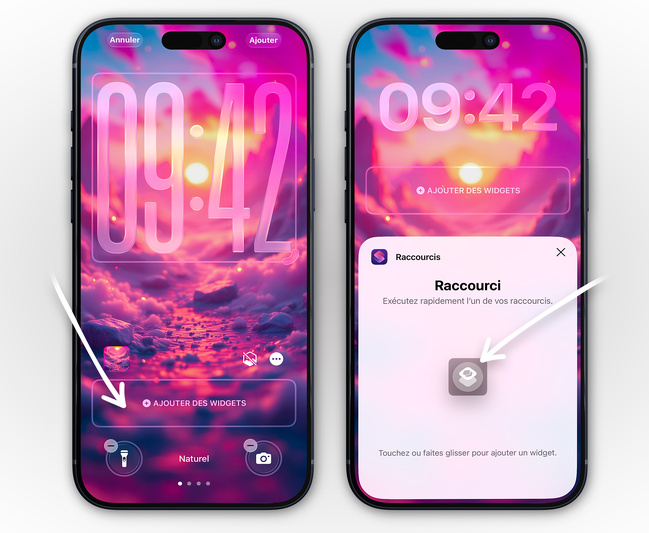
Tapotez Ajouter des widgets. Dans la liste, tapotez Raccourcis. Tapotez l'icône de raccourci dans le panneau. Tapotez l'icône qui s'est ajoutée à l'écran d'accueil. Dans le panneau qui s'ouvre, tapotez le raccourci Redémarrage précédemment créé. S'il n'apparait pas, tapotez l'intitulé Mes raccourcis.

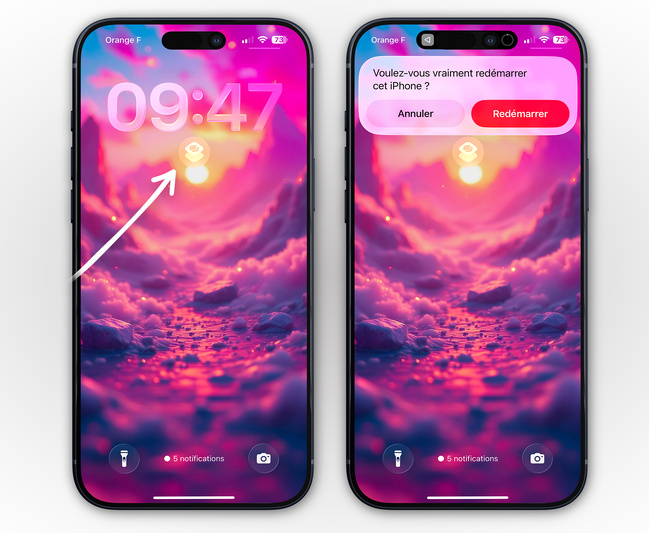
Sortez du mode édition. Le raccourci apparait sur l'écran. Malheureusement, il affiche une icône générique et non celle qu'il lui a été attribuée. Tapotez l'icône. Le dialogue de redémarrage apparait.
Seul bémol, vous devez vous identifier avec Face ID ou Touch ID avant de pouvoir tapoter un bouton.
Seul bémol, vous devez vous identifier avec Face ID ou Touch ID avant de pouvoir tapoter un bouton.


COMPÉTENCE MAC N°91
Tout faire dans le cloud • Bloquez tout • Sécurisez vos achats en ligne • 50 ans d’Apple
9,90 € - 132 pages • JANVIER/FÉVRIER/MARS 2026
>> ACHETEZ-LE EN LIGNE
>> ABONNEZ-VOUS (1 à 3 numéros offerts)
Tout faire dans le cloud • Bloquez tout • Sécurisez vos achats en ligne • 50 ans d’Apple
9,90 € - 132 pages • JANVIER/FÉVRIER/MARS 2026
>> ACHETEZ-LE EN LIGNE
>> ABONNEZ-VOUS (1 à 3 numéros offerts)
 iOS 27 • Le clavier de l’iPhone suggère à présent le copier-coller depuis une autre app