


Avec macOS 26, Apple a définitivement enterré le Launchpad, au profit de Spotlight et de sa fonction Apps. Cette icône, située dans le dock, donnait accès aux applications pour un lancement rapide. Il existe des alternatives crédibles avec des logiciels gratuits ou payants. Cependant, pourquoi aller chercher la complexité quand il est possible de résoudre le problème avec ce que l’on a sous la main ?
En effet, la solution de remplacement est simple et très minimaliste. Toutefois, elle a l’avantage d’être rapide à mettre en place.
En effet, la solution de remplacement est simple et très minimaliste. Toutefois, elle a l’avantage d’être rapide à mettre en place.
Double-cliquez sur l’icône du disque dur située sur le bureau. Si elle n’apparait pas, allez dans le menu Finder | Réglages ou [cmd]+[,]. Dans la fenêtre qui s’ouvre, sous l’icône Général, cochez la case Disques durs. Dans la fenêtre ouverture du disque dur, généralement nommé Macintosh HD, sélectionnez le dossier Applications.


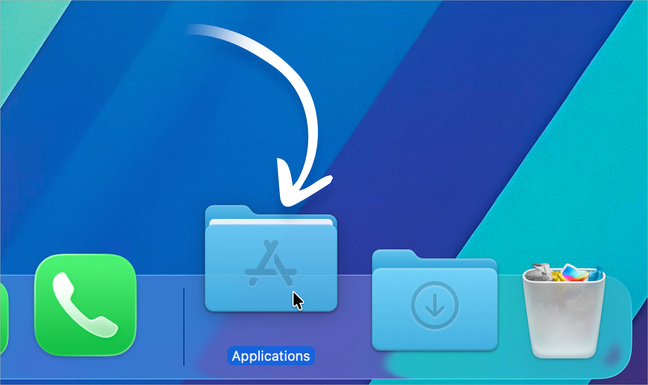
Glissez-déposez ce dossier à droite dans le dock, après le séparateur. Il va se trouver à gauche ou à droite du dossier Téléchargements.

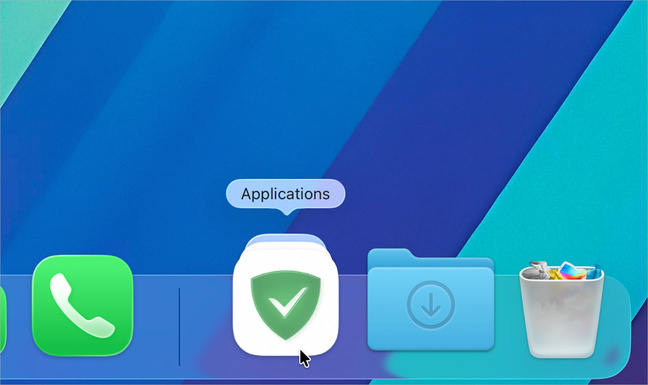
L’icône du dossier est remplacée par celle de la première application par ordre alphabétique. Ici, AdGuard.

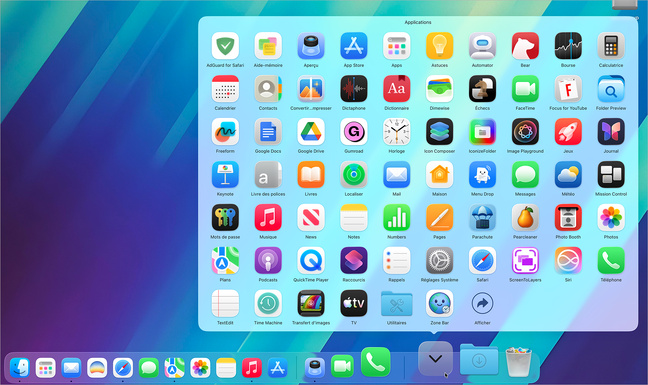
En cliquant dessus, un panneau s’ouvre avec la totalité des applications. Ce type d’affichage est nommé Grille.

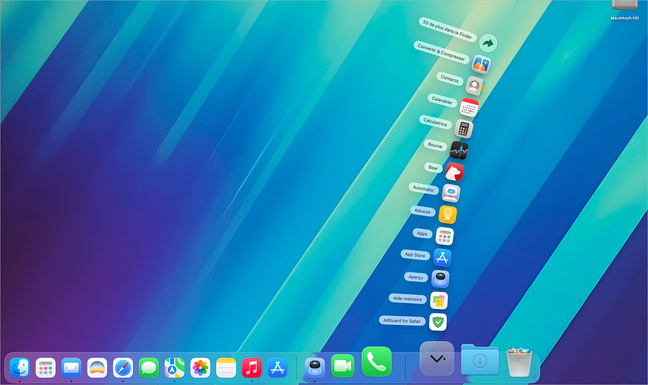
Effectuez un clic droit sur l’icône Applications. Dans le menu qui s’ouvre, la présentation des icônes est indiquée comme Automatique. En fait, comme dit plus haut, c’est la vue en Grille qui est sélectionnée. Pour changer l’affichage, essayez Éventail.


L’avantage de la vue Éventail est d’être moins lourde à l’écran. Cependant, toutes les icônes ne sont pas affichées. Pour cela, vous devez cliquer sur la première en haut, ornée d’une flèche, pour ouvrir le dossier Applications.

Vous avez également la vue Liste qui affiche un menu affichant toutes les applications par ordre alphabétique.


Dans le dock, si l’icône d’application vous gêne, il est possible de revenir à celle du dossier original. Effectuez un clic droit sur l’icône Applications. Dans le menu, sélectionnez Dossier au lieu de Pile. Le dossier Applications apparait.

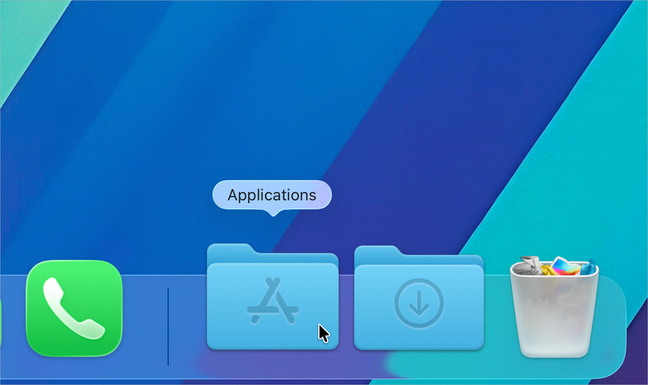
Cette opération ne remplace pas totalement le Launchpad, avec ses pages, ses dossiers et sa flexibilité. Cependant, cela suffit parfois. Si vous souhaitez revenir en arrière est retirer le dossier Applications du dock, glissez-déposez celui vers le haut jusqu’à l’apparition de la mention Supprimer. Relâchez l’icône.


COMPÉTENCE MAC N°90
Bien débuter sur Mac avec macOS 26 Tahoe • Les nouveautés d'iOS 26
9,90 € - 132 pages • OCTOBRE/NOVEMBRE/DÉCEMBRE 2025
>> ACHETEZ-LE EN LIGNE
>> ABONNEZ-VOUS (1 à 3 numéros offerts)
Bien débuter sur Mac avec macOS 26 Tahoe • Les nouveautés d'iOS 26
9,90 € - 132 pages • OCTOBRE/NOVEMBRE/DÉCEMBRE 2025
>> ACHETEZ-LE EN LIGNE
>> ABONNEZ-VOUS (1 à 3 numéros offerts)
 Fun • Aperçu s’amuse avec le verre liquide sur iOS, c’est inutile mais joli !