



À l’heure des transferts sans-fil, qui a besoin d’utiliser un câble USB pour transférer ses photos de l’iPhone au Mac ? Tout le monde, à un moment ou à un autre, aura besoin de réaliser cette opération. Comme macOS intègre une application pour cela, pas de problème. Enfin presque. Avec Transfert d’images, bien cachée dans le dossier Applications, cela est un jeu d’enfant.
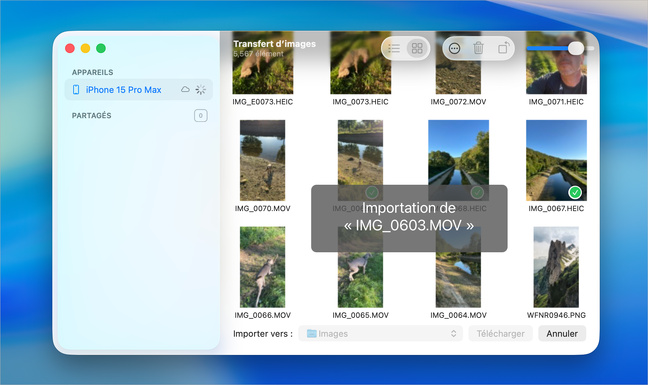
Lorsque vous lancez Transfert d’images après avoir connecté votre iPhone au Mac, la première chose à faire est de vérifier le nombre d’images disponibles. Si votre iPhone est verrouillé, il est demandé de le déverrouiller afin d’accéder à son contenu.


Une fois l’accès aux photos autorisé, recherchez le nombre d’éléments en haut de la fenêtre, sous le nom de l’application. Si vous utilisez iCloud, le nombre ne correspondra pas à celui de votre photothèque.


Mais où sont passées ces photos ? Dans mon cas, Transfert d’images comptabilise 5 554 éléments, contre 27 206 dans ma photothèque. L’explication est simple et elle est d’ailleurs indiquée. Regardez le petit nuage situé à droite du nom de l’appareil dans la barre latérale. Une partie de vos images se trouve sur iCloud. La différence tient, tout du moins c’est ce que je pense, car Apple n’a pas communiqué là-dessus, à un simple réglage d’optimisation. Dans les réglages de Photos de votre iPhone, vous avez certainement coché l’option Optimiser le stockage de l’iPhone.

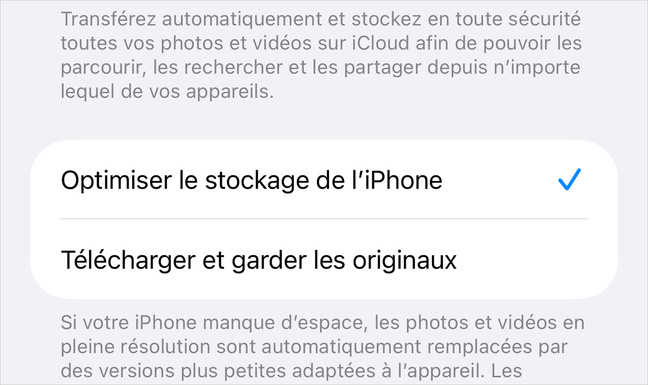
Dans ce cas, une grande partie des éléments présents dans la photothèque sont de petites vignettes en basse résolution. Les originaux se trouvent sur iCloud. Et comme Transfert d’images ne comptabilise apparemment pas ces miniatures, les nombres ne correspondent pas. Dans ce cas, il n’y a qu’une solution. Vous devez activer l’option Télécharger et garder les originaux. La mise à jour de la photothèque sera longue, de plusieurs heures à plusieurs jours, selon sa taille. De plus, vérifiez l’état de la capacité de stockage de l’appareil.


Une fois le nombre d’éléments concordants avec la photothèque, cliquez sur les vignettes des images à importer. Une coche bleue indique une photo sélectionnée. En dessous dans le menu Importer vers, choisissez le dossier de destination. Cliquez sur Télécharger. Si vous souhaitez récupérer la totalité des éléments disponibles, cliquez sur le bouton Tout télécharger.

Si le but est d’importer les images pour les intégrer à votre photothèque, autant effectuer cette opération depuis Photos. Après avoir connecté l’iPhone, il apparait dans la barre latérale à gauche. Cliquez dessus. À droite, cochez les photos à importer.


En haut, dans le menu Album, sélectionnez un album existant qui accueillera les images ou choisissez Nouvel Album.


Ensuite, cliquez sur le bouton Importer les XX éléments sélectionnés.
Cette manière de procéder est utile pour réaliser l’archivage des photos contenues sur votre iPhone. Ainsi, en cas de pépins, vos souvenirs sont à l’abri.
Cette manière de procéder est utile pour réaliser l’archivage des photos contenues sur votre iPhone. Ainsi, en cas de pépins, vos souvenirs sont à l’abri.


COMPÉTENCE MAC N°90
Bien débuter sur Mac avec macOS 26 Tahoe • Les nouveautés d'iOS 26
9,90 € - 132 pages • OCTOBRE/NOVEMBRE/DÉCEMBRE 2025
>> ACHETEZ-LE EN LIGNE
>> ABONNEZ-VOUS (1 à 3 numéros offerts)
Bien débuter sur Mac avec macOS 26 Tahoe • Les nouveautés d'iOS 26
9,90 € - 132 pages • OCTOBRE/NOVEMBRE/DÉCEMBRE 2025
>> ACHETEZ-LE EN LIGNE
>> ABONNEZ-VOUS (1 à 3 numéros offerts)
 Astuce macOS : faites pivoter des images directement depuis le Finder